24小时免费服务热线:15250286283

发布日期:2016-02-18 浏览次数:809
Word文档输出打印成PDF格式的方法非常的简单高版本的word可以在保存时直接输出成pdf格式的文档,下面我们来为各位介绍一下,操作如下。
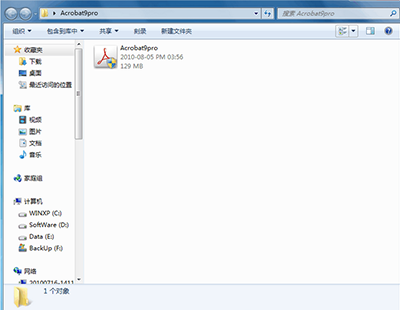
1、我们首先需要下载一个“Acrobat9pro.exe”然后我们再把Acrobat9pro.exe文件,安装Acrobat9pro软件,进入下一步。
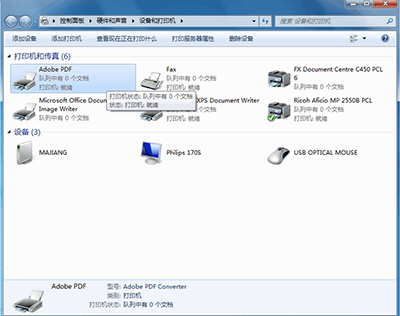
2、好了安装好了我们进入到“开始-控制面板-》硬件和声音-》设备和打印机“然后你会看到有一项 Adobe PDF打印机,下一步。
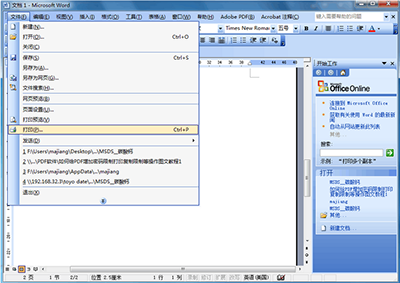
3、现在好了我们找到要打印成pdf的Word文档,点击文件-》打印,进入下一步 如下图所示。
4、好了在打印机中我们选择 Adobe PDF打印机, 之后点击确定,再点击下一步,效果如下所示
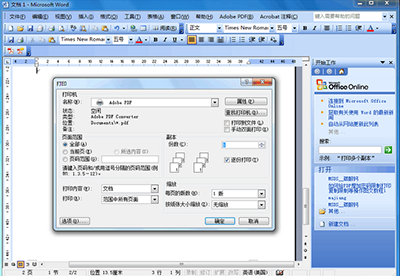
5、好了点击保存,这样就有pdf格式的文档了
当然高版本的word不需要这么麻烦了,直接右保存时我们选择pdf格式存储就可以了,非常的方便的。

管理员
该内容暂无评论